记录一下博客搭建的整个历程,包括日后新增一些实现的功能
博客搭建
主要参考:Hexo+GitHub搭建个人博客教程(2023最新版)_hexo github个人网站教程-CSDN博客
这篇CSDN的搭建教程,感谢博主,以下教程纯属自用,一些图片也是摘自此博主的
搭建思路:
1.利用Hexo 一款快速、简洁且高效的博客框架,允许用户使用Markdown语言编写内容,并渲染成静态网页,其相当于一个网站的主题模块;
2.利用GithubPages:Github Pages 是 Github 官方提供的一个静态站点托管服务,它允许用户将 GitHub 仓库中的代码转换为可访问的网站。借助 Github Pages,我们不需要购买服务器也能部署我们的网站。
这两款工具进行博客的整体搭建
1.1 安装本地环境
1.node.js环境:
安装 nodejs, 因为Hexo是基于 Node.js 驱动的一款博客框架:下载地址
2.git环境:
Git 是一种分布式版本控制系统,即,代码的本地克隆就是一个完整的版本控制存储库,利用git可以进行版本控制,内容管理
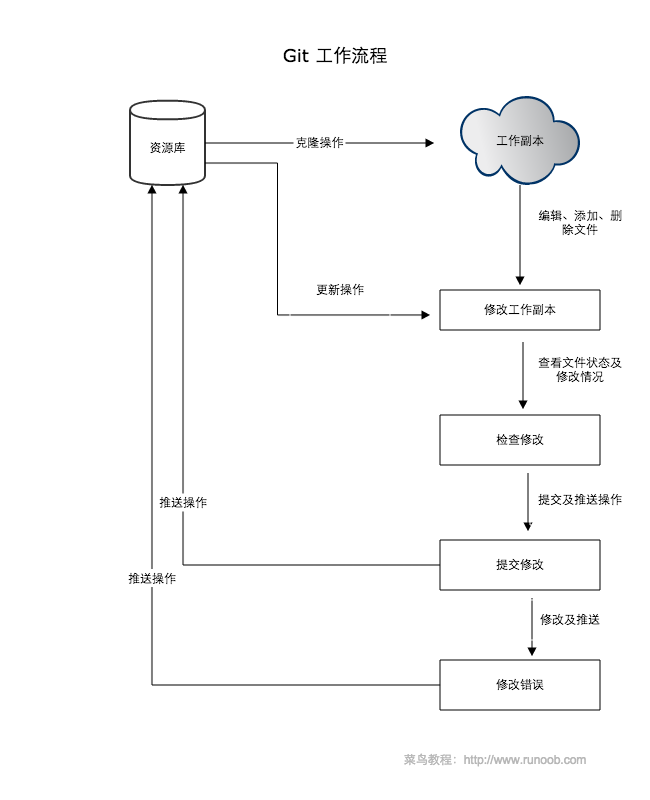
Git 各平台安装包下载地址为:http://git-scm.com/downloads,一路next;
安装完毕后的检查——打开cmd命令
查看node.js版本:node -v
查看git版本:git --version
在开始菜单里找到"Git"->"Git Bash",会弹出 Git 命令窗口,你可以在该窗口进行 Git 操作;或在桌面或文件夹任意位置右键,列表中会出现:Open Git GUI here 和 Open Git Bash here
接下来创建一个文件夹,是存放你的博客的目录,如D->blog文件夹(后续我们称为博客根目录),在当前文件夹中,右键,点击Open Git Bash here,在弹出的Git命令窗口进行如下操作
3.安装hexo:
首先为了防止网络问题(国外服务器),先安装配置镜像:
1 | npm install -g cnpm --registry=https://registry.npm.taobao.org |
然后安装hexo和初始化
1 | cnpm install -g hexo-cli |
初始化成功后文件夹会出现许多文件:
- **__config.yml**:这是 Hexo 的配置文件,你可以在这里设置博客的各种配置选项,比如标题、描述、主题等。
- node_modules:这个文件夹包含了博客依赖的所有 Node.js 模块,例如 Hexo 自身和其他插件。
- scaffolds:在这个文件夹中,你可以放置一些模板文件,用于创建新文章或页面时的默认结构。
- source:这个文件夹包含了你的博客的源文件,比如文章、页面、静态资源等。
- themes:在这里存放着博客的主题文件,你可以根据需要选择或自定义主题。
- db.json:这是 Hexo 的数据库文件,用于存储一些数据,比如文章列表、标签等。
- package.json 和 package-lock.json:这两个文件是 Node.js 项目的配置文件,包含了项目的依赖信息和版本信息。
- public:这个文件夹包含了生成的静态网页文件,当你执行
hexo generate命令后,生成的 HTML 文件就会保存在这里
hexo init以后,现在已经有一个默认的本地博客了,可以先预览看看,还会默认克隆一个 Landscape 主题,这个默认的博客样式主题就是Landscape
1 | hexo server(hexo s) |
命令行在运行,别关闭,然后打开浏览器,地址栏输入:localhost:4000
即可看到第一篇默认的博客Hello World
1.2 Github环境
注册Github账号并创建仓库,GitHub官网


注意选择public 注意仓库的取名格式:用户名.github.io(这将是以后的访问域名)
next以后会出现可选https和ssh,选择ssh
1.3 本地GitPage绑定
我们首先设置ssh连接,SSH key 和 GitHub 绑定有以下几个好处:
使用 SSH,即安全外壳协议,可以加密通信内容,提高了数据传输的安全性。通过 SSH key 鉴权,可以避免传统密码登录方式可能存在的风险,增强账户的安全性,一旦将 SSH key 添加到 GitHub 上,就无需每次使用 Git 操作时都输入用户名和密码,减少了输入密码的繁琐过程,提高了工作效率,而且可以设置github上的SSH key的有效时间,不用频繁更改加密连接;
首先在git Bash下 输入命令:
1 | cd ~/.ssh //进入.ssh文件 |
接着去查看C盘目录(此文件夹所在C:),然后在记事本中打开id_rsa.put文件并复制生成的key(或者使用everything时间搜索id_rsa.put),这个时候生成了一个密钥
将密钥配置到Github中:
在GitHub主页的头像下找到seething -> 然后点击SSH and GPG keys,点击New SSH key
将刚刚在.ssh目录下所复制的id_rsa.put文件中的信息复制进key(注意空格)(名字随意)
接下来进行验证:
在git中输入命令进行ssh验证:
1 | ssh -T git@github.com 并且输入yes之后,行末尾会显示你的用户名 |
会受到邮件提醒,成功绑定~
然后输入命令进行本地绑定与Github的用户名和邮箱(git):
1 | git config --global user.name “注册时用户名” |
这样便连接完毕本地和Github了
1.4 博客访问域名
找到直接创建博客文件夹中的 _config.yml
把文章末尾改成:
1 | deploy: |
注意,上面的type repo和branch后面都有一个英文空格,输入以后保存文件,退出,博客便绑定成功
博客日常运行
我们刚才安装hexo时的的npm(Node Package Manager)和cnpm(淘宝镜像)都是 Node.js 的包管理工具,用于在 Node.js 项目中安装、升级、删除和管理依赖包,可以理解成应用商店,直接从此下载,类似conda pip等命令
2.1 博客基本发布
hexo中带有很多的模块工具包以供我们使用,注意,此时你的hexo只是安装在了你的博客地址目录下,而不是全局目录,所以你想要查看现在有哪些包,即打开博客文件夹下的:node_modules:这个文件夹包含了博客依赖的所有 Node.js 模块,例如 Hexo 自身和其他插件。
我们为了上传本地博客到网页端,需要安装一个工具
1 | cnpm install hexo-deployer-git |
上传流程
在博客的文件夹的git bash中依次输入:
1 | hexo clean //清除 Hexo 生成的缓存文件和静态文件 |
之后每次上传博客都是此顺序,部署之后可发现GitHub中多了文件,此时浏览器输入,用户名.github.io(Github仓库名)就可以访问博客啦
1 | 这是全角空格:Em Space: (别忘了分号)  半角空格 |
A空格了吗? B
C 空行了吗?
D换行了吗?
2.2 博客的进阶操作
说是进阶操作,其实就是为了让文章部署在网页时,可以满足一些在markdown中可以实现的基本需求,我的需求仅仅有四项:
换个自己喜欢的主题,图片的上传管理、数学公式的编辑和每篇文章有个目录 or 标签,便于文件夹管理访问
1.主题更换
当前博客的主题是next哦~:hexo-theme-next应该是目前最广泛使用的hexo主题了,优点是简洁,定制度高,因为代码是开源的,所以有很多开发者维护。由于前任管理员不提供权限,故开发了一个新的分支,详情。
打开你的博客文件夹的themes子文件夹,可以看到有哪些主题,默认应该就有一个landscape,是我们当时初始化hexo init下载的
在网站:https://hexo.io/themes/中可以找到很多主题
这里以 hexo-theme-next 这个主题为例做一下说明,打开你的博客根目录文件夹,在git bash中输入:
1 | git clone --branch v7.8.0 https://github.com/theme-next/hexo-theme-next themes/next |
版本是自己选择的,下载以后会发展博客根目录文件下的 themes文件夹多了一个next文件夹,即我们下载的主题
然后在博客根目录文件夹的站点配置文件_config.yml(之前1.4节配置绑定github时用过), 找到 theme 字段,并将其后面的值更改为 next即可
1 | hexo s //进入localhost:4000看看主题效果 |
需要修改此主题的一些内容细节:如增加评论,添加搜索,修改样式,增加广告等等等,可以参考修改next主题博客,如:
2.图片的上传管理
我尝试了很多方法,最后选择了图床的方式,即把图片上传到github上管理,而不是本地管理图片,网页在需要图片时从github页面获取即可
参考:搭建一个免费图床!彻底解决博客文章中图片存储问题! - 知乎 (zhihu.com)
图床:图床(Image Hosting Service)是指提供在线图片存储和管理服务的网络平台。用户可以将图片上传到图床服务器,然后通过生成的图片链接来分享图片或在网页上显示这些图片。
A.安装配置PicGo:
PicGo 是一个用于快速上传图片并获取图片URL链接的工具,选择合适的版本并下载,可访问PicGo的官方文档进一步了解其功能和用法。我使用的是 win10系统,下载的是最新的版本。下载可能会很慢,可借助迅雷进行下载。下载后双击进行安装,注意不要安装在C盘。
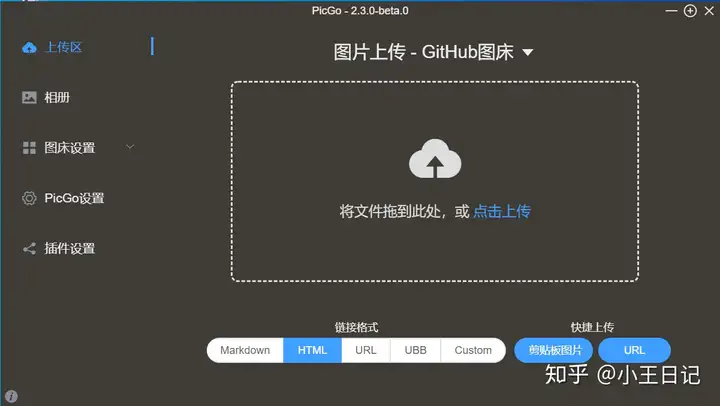
下载地址:https://github.com/Molunerfinn/PicGo/releases
使用指南:https://picgo.github.io/PicGo-D
可以在PicGo设置中先设置一下自己的喜好,现在看不懂没关系,下面配完以后实际上传了一个图片就明白了(注:图床的功能很强大,这里我们只是用了很小的一部分,用来上传到自己的个人博客中)
PicGo 支持的图床很多,如七牛图床、腾讯云 COS、阿里云 OSS、Github 图床、Gitee 图床等等,我们当然用免费的Github或者Gitee啦
B.Github新建一个仓库专门存放图片文件,即图床仓库:
新建Github仓库并生成Token:
注册 Github 用户
在 Github 上新建一个用于存储的仓库,点击 New repository 创建一个新仓库。
生成一个 Personal access tokens
在 Github 中依次点击Settings->Developer settings->Personal access tokens->Generate new token,勾选 repo 权限,填写描述,然后点击 Generate token 按钮,生成 token。由于生成的 token 只会在第一次显示,建议保存下来备用,否则后续只能重新生成 token。(一定要保存下来备用!!!)
C.打开PicGO配置Github图床
点击图床设置->Github图床:
- 设定仓库名:按照照“用户名/仓库名”的格式填写,比如我的ning565/picblog(终究首反应还是没能驼峰命名)
- 设定分支名:默认主分支 main 即可。
- 设定 Token:将之前生成的 token 复制粘贴到这里。
- 指定存储路径:github的那个图床仓库目录下的子目录,默认是根目录。
- 设定自定义域名:自定义域名的作用是在上传图片后成功后,PicGo 将以“自定义域名+子目录名+图片名”生成访问连接。这里我们的自定义域名为:https://cdn.jsdelivr.net/gh/用户名/仓库名,用的是http://cdn.jsdelivr.net提升图片的加载速度。
D.Typora配置PicGo
我们每次写博客都是利用Typora软件,然后在其中插入图片等等,我们需要实现在Typora中插入的任一图片都直接通过PicGo软件上传到Github的图床仓库中,这样在hexo d上传博客时才能从图床仓库取图片
依次点击Typora的文件 -> 偏好设置 -> 图像
插入图片时选择上传图片
上传服务设定中,上传服务选择PicGo,路径选择PicGo.exe所在路径,然后进行验证上传,等待一段时间,windows系统电脑右下角出现弹窗上传成功,即代表着成功上传,此时图片便成功部署了,每次直接在typora中放的图片都能直接显示在网页中
3.数学公式编辑
参考:这次彻底解决在Hexo中渲染MathJax数学公式出现的问题!!!_uninstall hexo-renderer-marked失败-CSDN博客
Hexo渲染数学公式:配置方法与原理浅释 | 明 (pku-zyf.github.io)
用Github Pages+Hexo搭建博客之(十)Hexo博客next主题MathJax数学公式渲染问题_github 个人博客数学公式-CSDN博客
在Markdown文档编写中,我们可以使用LATEX的语法输入数学公式。常见的Markdown编辑器如Typora都可以方便地渲染数学公式。然而,Hexo在默认设置下部署博客时,并不能渲染数学公式。
原因在于,渲染数学公式需要使用MathJax(一种模块化的JavaScript框架);而Hexo的默认渲染器是hexo-renderer-marked(在目录根目录下的modules看到)引擎,它并不支持MathJax。
更换一个渲染引擎即可:
1 | npm uninstall hexo-renderer-marked --save |
然后在主题next目录配置文件中_config.yml:
修改perpage为true mathjax后面的enable为true
1 | # Math Formulas Render Support |
切记:我最初在操作的时候,各种急着下载模块,不仅用了mathjax还用了很多modules,下载的很乱,一定先认准一个方法配置,如果配不好,先卸载了刚才下载的module,再重新找方法找module下载,某些module不能在一起共存的,欲速则不达
4.为文章设置目录/标签
在博客文件夹根目录下打开Git bash,然后执行
1 | hexo new page categories |
此时,在source 目录中会生成一个 categories 文件夹,文件夹内有一个 index.md 文件,打开此文件,将其中的 type 字段的值修改为 categories
1 | ...... |
创建标签的方式一样:
1 | hexo new page tags |
为每篇文章设置:
1 | hexo new "文章名称" |
以后,在文章开头部分会自动添加如下内容:
1 | title: 博客搭建与发布教程 |
像我这样,在categories或者tages的下一行 输入:
1 | - "目录/标签名称" //注意减号后面的空格哦~ |
Contining~~~
如果以后有用到其他的博客内容再更新嗷~