算法
编程素养
跟着代码随想录刷代码之前,看到了有一些编程的基本素养,先总结一下,养成一个良好的习惯再开始
命名
主流有如下三种变量规则:
- 小驼峰、大驼峰命名法
- 下划线命名法
- 匈牙利命名法
小驼峰,第一个单词首字母小写,后面其他单词首字母大写。例如
int myAge;
大驼峰法把第一个单词的首字母也大写了。例如:int MyAge;
通常来讲 java和go都使用驼峰,C++的函数和结构体命名也是用大驼峰
匈牙利命名法是:变量名 = 属性 + 类型 +
对象描述,例如:int iMyAge,这种命名是一个来此匈牙利的程序员在微软内部推广起来,然后推广给了全世界的Windows开发人员。
这种命名方式在没有IDE的时代,可以很好的提醒开发人员遍历的意义,例如看到iMyAge,就知道它是一个int型的变量,而不用找它的定义,缺点是一旦改变变量的属性,那么整个项目里这个变量名字都要改动,所以带来代码维护困难。
空格
经常看到有的同学的代码都堆在一起,看起来都费劲,或者是有的间隔有空格,有的没有空格,很不统一,有的同学甚至为了让代码精简,把所有空格都省略掉了。
操作符左右一定有空格
i = i + 1'分隔符(
,和;)前一位没有空格,后一位保持空格,例如:int i, j大括号和函数保持同一行,并有一个空格例如:
while (n) {
n--;}控制语句(while,if,for)后都有一个空格
Google规范是 大括号和 控制语句保持同一行的,我个人也很认可这种写法,因为可以缩短代码的行数,特别是项目中代码行数很多的情况下,这种写法是可以提高阅读代码的效率。
代码风格其实统一就行,没有严格的说谁对谁错。
库函数
如果题目关键的部分直接用库函数就可以解决,建议不要使用库函数。
如果库函数仅仅是 解题过程中的一小部分,并且你已经很清楚这个库函数的内部实现原理的话,那么直接用库函数。
核心模式 VS ACM模式
平时大家在力扣上刷题,就是 核心代码模式,即给你一个函数,直接写函数实现,例如这样:
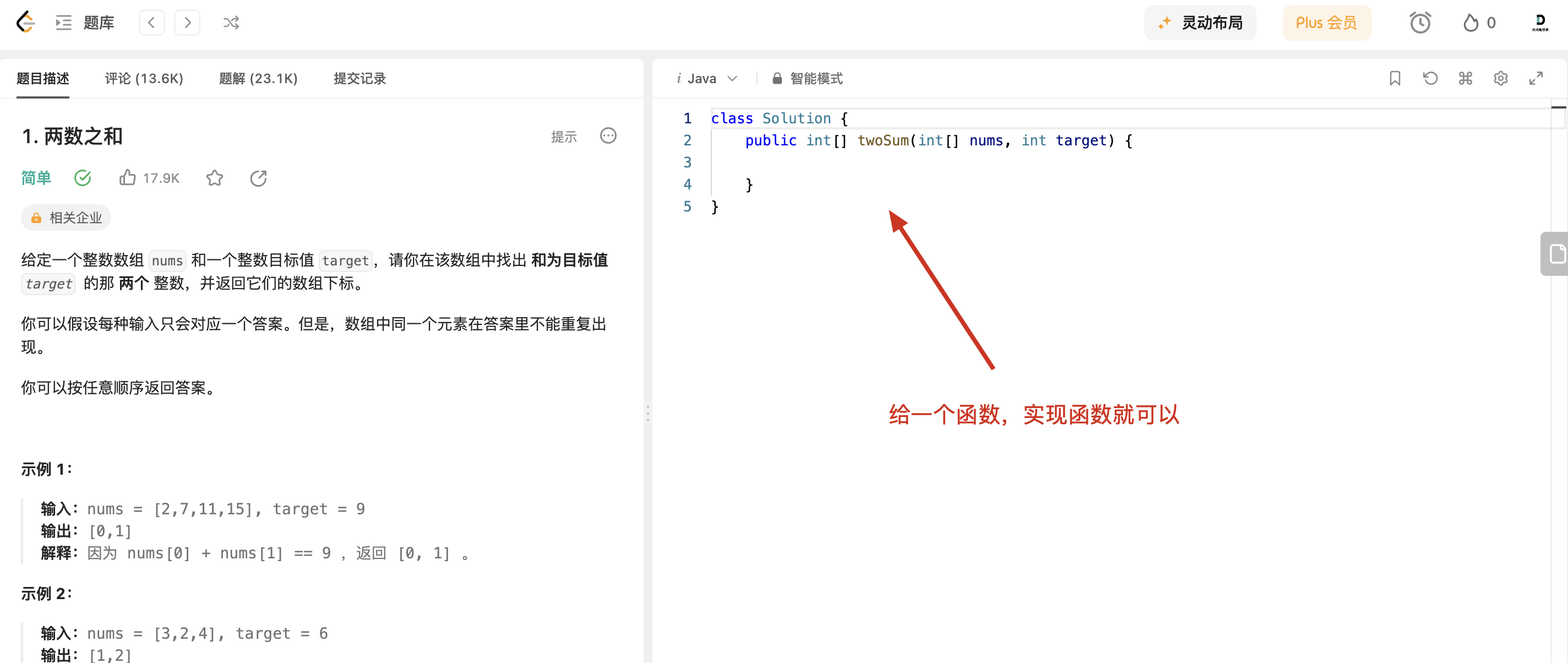
而ACM模式,是程序头文件,main函数,数据的输入输出都要自己处理,例如这样:
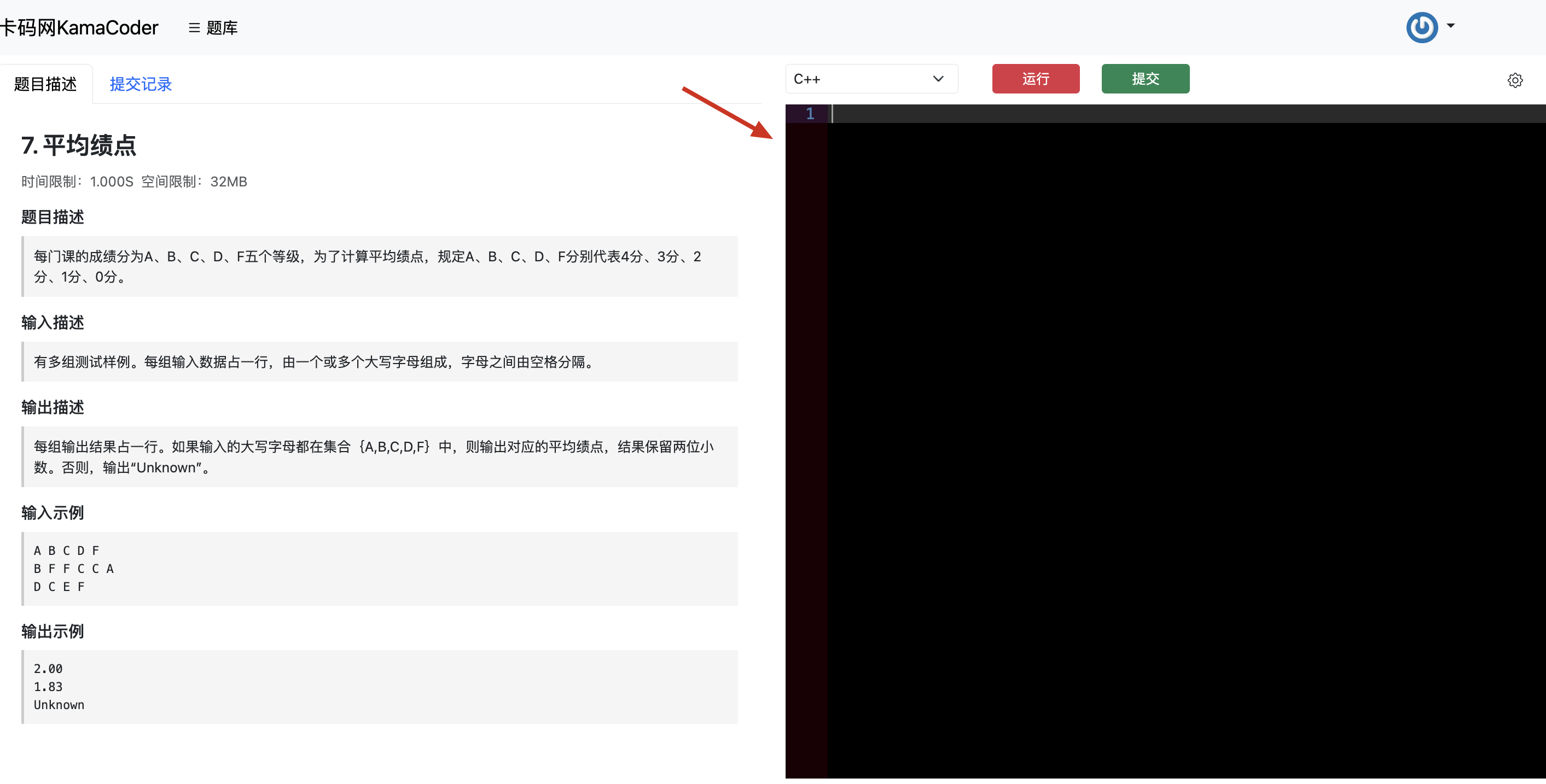
笔试的话,基本都是 ACM模式。
面试的话,看情况,有的面试官会让你写一个函数实现就可以,此时就是核心代码模式。
有的面试官会 给你一个编辑器,让你写完代码运行一下看看输出结果,此时就是ACM模式。
MarkDown
markdown所有用法:markdown-it demo
力扣刷法
按照力扣的HOT 100或剑指offer容易忘,所以推荐以下刷题方法:
刷题条件:编程语言基础+数据结构算法的知识
分类刷题:按照模块,刷同模块的题
- 数据结构篇:先刷基本的数据结构如数组,链表,栈和队列,堆,二叉树,字符串,哈希表;
- 算法技巧篇:回溯算法、贪心算法、动态规划、排序、双指针法,滑动窗口,数学运算,等常见算法
刷题方式:
目前是跟着代码随想录的编排刷,拿到典型题目,先自己想,至少暴力算法有思路,然后看一下随想录的解法,理解其思想,带着算法思想阅读细节,最后自己写一遍;
写完去查看一些高热度题解,适合自己的就是最好的,通过他人的题解来提高自己,弥补自己思考的不足。
最后再看相同类型的题,自己写出来相同类型的题
循环刷题:第一遍过,第二遍过,过的基本差不多了,可以拿起来思考一下就懂思路时,直接上hot100或剑指offer这种系统性/框架性的刷
重点在及时复习
应试:使用codetop
codetop汇集了一些公司面试的高频题目,在具体准备某公司面试/笔试时,可以额外再刷这些高频题目
其他
根据Git教程 - 廖雪峰的官方网站 (liaoxuefeng.com)
学习总结一下Git的基本用法
1.Git简介
官网介绍:
Git is a free and open source distributed version control system designed to handle everything from small to very large projects with speed and efficiency.Git is easy to learn and has a tiny footprint with lightning fast performance. It outclasses SCM tools like Subversion, CVS, Perforce, and ClearCase with features like cheap local branching, convenient staging areas, and multiple workflows.
Git 是一个免费开源分布式版本控制系统,旨在快速高效地处理从小到大的项目。Git 易于学习 并且占用空间小,性能快如闪电 。 它超越了 Subversion、CVS、Perforce 和 ClearCase 等 SCM 工具,具有廉价的本地分支、方便的暂存区域等功能 /git-scm.com/about/staging-area)和多个工作流程。
Git是目前世界上最先进的分布式版本控制系统
分布式版本控制
用word写了长篇大论,不同时间写不同版本,就会_v几,_v几,想删除一个段落,又怕将来想恢复找不回来怎么办?有办法,先把当前文件“另存为……”一个新的Word文件,再接着改,改到一定程度,再“另存为……”一个新文件,这样一直改下去,就会变得很乱
如果有一个软件,不但能自动帮我记录每次文件的改动,还可以让同事协作编辑,这样就不用自己管理一堆类似的文件了,也不需要把文件传来传去。如果想查看某次改动,只需要在软件里瞄一眼就可以,岂不是很方便?
每次改动都会像下面一样:
| 版本 | 文件名 | 用户 | 说明 | 日期 |
|---|---|---|---|---|
| 1 | service.doc | 张三 | 删除了软件服务条款5 | 7/12 10:38 |
| 2 | service.doc | 张三 | 增加了License人数限制 | 7/12 18:09 |
| 3 | service.doc | 李四 | 财务部门调整了合同金额 | 7/13 9:51 |
| 4 | service.doc | 张三 | 延长了免费升级周期 | 7/14 15:17 |
于是,Git便来了
2.Git安装
最早Git是在Linux上开发的,很长一段时间内,Git也只能在Linux和Unix系统上跑。不过,慢慢地有人把它移植到了Windows上。现在,Git可以在Linux、Unix、Mac和Windows这几大平台上正常运行了。
1 | sudo apt-get install git //linux |
在Windows上使用Git,可以从Git官网直接下载安装程序,然后按默认选项安装即可。安装完成后,在开始菜单里找到“Git”->“Git Bash”,蹦出一个类似命令行窗口的东西,就说明Git安装成功!
安装完成后,还需要最后一步设置,因为Git是分布式版本控制系统,所以,每个机器都必须自报家门:你的名字和Email地址。
在命令行输入:
1 | git config --global user.name "Your Name" |
注意git config命令的--global参数,用了这个参数,表示你这台机器上所有的Git仓库都会使用这个配置,当然也可以对某个仓库指定不同的用户名和Email地址。
创建版本库
什么是版本库呢?版本库又名仓库,英文名repository,你可以简单理解成一个目录,这个目录里面的所有文件都可以被Git管理起来,每个文件的修改、删除,Git都能跟踪,以便任何时刻都可以追踪历史,或者在将来某个时刻可以“还原”。
所以,创建一个版本库非常简单:
STEP1:首先,选择一个合适的地方,创建一个空目录:
1 | mkdir learngit |
pwd命令用于显示当前目录。在我的Mac上,这个仓库位于/Users/michael/learngit。
(windows系统尽量不带中文)
STEP2:
第二步,通过git init命令把这个目录变成Git可以管理的仓库:
1 | git init |
可以发现当前目录下多了一个.git的目录,这个目录是Git来跟踪管理版本库的,没事千万不要手动修改这个目录里面的文件,不然改乱了,就把Git仓库给破坏了。(如果你没有看到.git目录,那是因为这个目录默认是隐藏的,用ls -ah命令就可以看见)
3.Git本地使用
修改一个文件后,运行git status命令看看结果,git status命令可以让我们时刻掌握仓库当前的状态,上面的命令输出告诉我们,readme.txt被修改过了,但还没有准备提交的修改。
如果想具体看看修改了什么内容呢?需要用git diff这个命令:
1 | git diff readme.txt |
git diff顾名思义就是查看difference,显示的格式正是Unix通用的diff格式,可以从上面的命令输出看到,我们在第一行添加了一个distributed单词。
知道了作什么修改后,将其提交到仓库:
首先是git add:
1 | git add readme.txt |
同样没有任何输出。在执行第二步git commit之前,我们再运行git status看看当前仓库的状态,git status告诉我们,将要被提交的修改包括readme.txt,下一步,就可以放心地提交了:
1 | git commit -m "add distributed" |
提交后,我们再用git status命令看看仓库的当前状态。
在Git中,我们用git log命令,就可以看到我们操作的日志
如果嫌输出信息太多,看得眼花缭乱的,可以试试加上--pretty=oneline参数
退回到上个版本:
Git必须知道当前版本是哪个版本,在Git中,用HEAD表示当前版本上一个版本就是HEAD^,上上一个版本就是HEAD^^,上100个版本:HEAD~100
现在,我们要把当前版本append GPL回退到上一个版本add distributed,就可以使用git reset命令:
1 | git reset --hard HEAD^ |
查看readme.txt内容:
1 | cat readme.txt |
但是这样,最新的版本就没有了,回不到最新的版本了,log日志查看直接回到以前了,想回去:
或者如果有commit id的话,可以直接:
1 | git reset --hard 1094a |
找不到commit id?:
1 | git reflog |
用来记录你的每一次命令,查看命令历史
其实本质是:
1 | ┌────┐ |
Git操作的暂存区
Git和其他版本控制系统如SVN的一个不同之处就是有暂存区的概念。
工作区(Working Directory):在电脑里能看到的目录
工作区有一个隐藏目录.git,这个不算工作区,而是Git的版本库。Git的版本库里存了很多东西,其中最重要的就是称为stage(或者叫index)的暂存区,还有Git为我们自动创建的第一个分支master,以及指向master的一个指针叫HEAD。
因为我们创建Git版本库时,Git自动为我们创建了唯一一个master分支,所以,现在,git commit就是往master分支上提交更改。
你可以简单理解为,需要提交的文件修改通通放到暂存区,然后,一次性提交暂存区的所有修改。
git add命令实际上就是把要提交的所有修改放到暂存区(Stage),然后,执行git commit就可以一次性把暂存区的所有修改提交到分支
一旦提交以后,又没有对工作区做修改,工作区就变"干净"了:
(git status随时都能查看状态)
版本库变成了这样,暂存区就没有任何内容了:
Git跟踪并管理的是修改,而非文件
修改两次文件,顺序变成:
第一次修改 -> git add -> 第二次修改 ->
git commit
Git管理的是修改,当用git add命令后,在工作区的第一次修改被放入暂存区,准备提交,但是,在工作区的第二次修改并没有放入暂存区,所以,git commit只负责把暂存区的修改提交了,也就是第一次的修改被提交了,第二次的修改不会被提交。
修改以后必须add,才能进暂存区
1 | $ git checkout -- readme.txt |
命令git checkout -- readme.txt意思就是,把readme.txt文件在工作区的修改全部撤销,这里有两种情况:
一种是readme.txt自修改后还没有被放到暂存区,现在,撤销修改就回到和版本库一模一样的状态;
一种是readme.txt已经添加到暂存区后,又作了修改,现在,撤销修改就回到添加到暂存区后的状态。
总之,就是让这个文件回到最近一次git commit或git add时的状态。
在Git中,删除也是一个修改操作
一般情况下,你通常直接在文件管理器中把没用的文件删了,或者用rm命令删了:
1 | rm test.txt |
确实要从版本库中删除该文件,那就用命令git rm删掉,并且git commit
1 | git rm test.txt |
现在,文件就从版本库中被删除了。
另一种情况是删错了,因为版本库里还有呢,所以可以很轻松地把误删的文件恢复到最新版本:
1 | $ git checkout -- test.txt |
git checkout其实是用版本库里的版本替换工作区的版本,无论工作区是修改还是删除,都可以“一键还原”。
4.远程仓库
这个世界上有个叫GitHub的神奇的网站,从名字就可以看出,这个网站就是提供Git仓库托管服务的,所以,只要注册一个GitHub账号,就可以免费获得Git远程仓库。
第1步:创建SSH
Key。在用户主目录(windows1.在powershell:ssh-keygen -t rsa
2.输入要保存密钥文件的路径和名称。例如:C:.ssh_rsa,可以选择保留默认名称,因为它已经被
SSH
所识别(id_rsa)3.在弹出的窗口中输入密码,或者直接敲击回车键选择不设置密码;
4.得到公共密钥(id_rsa.pub)和一个私有密钥(id_rsa))下,看看有没有.ssh目录,如果有,再看看这个目录下有没有id_rsa和id_rsa.pub这两个文件,如果已经有了,可直接跳到下一步。如果没有,打开Shell(Windows下打开Git
Bash),创建SSH Key:
1 | ssh-keygen -t rsa -C "youremail@example.com" |
你需要把邮件地址换成你自己的邮件地址,然后一路回车,使用默认值即可,由于这个Key也不是用于军事目的,所以也无需设置密码。
如果一切顺利的话,可以在用户主目录里找到.ssh目录,里面有id_rsa和id_rsa.pub两个文件,这两个就是SSH
Key的秘钥对,id_rsa是私钥,不能泄露出去,id_rsa.pub是公钥,可以放心地告诉任何人。
第2步:登陆GitHub,打开“Account settings”,“SSH Keys”页面:
然后,点“Add SSH
Key”,填上任意Title,在Key文本框里粘贴id_rsa.pub文件的内容
-> 点“Add Key”,你就应该看到已经添加的Key
GitHub需要SSH Key:因为GitHub需要识别出你推送的提交确实是你推送的,而不是别人冒充的,而Git支持SSH协议,所以,GitHub只要知道了你的公钥,就可以确认只有你自己才能推送。(类似电子签名,私钥签名,公钥验证)
GitHub允许添加多个Key,只要把每台电脑的Key都添加到GitHub,就可以在每台电脑上往GitHub推送了
在GitHub上免费托管的Git仓库,任何人都可以看到(但只有自己才能改),可以设置公开的仓库变成私有的
注:可以搭一个Git服务器,因为是你自己的Git服务器,相当简单,公司内部开发必备
添加远程仓库
已经在本地创建了一个Git仓库后,又想在GitHub创建一个Git仓库,并且让这两个仓库进行远程同步,这样,GitHub上的仓库既可以作为备份,又可以让其他人通过该仓库来协作,真是一举多得。
Github创建仓库(首先,登陆GitHub,然后,在右上角找到“Create a new repo”按钮,创建一个新的仓库)
在Repository
name填入learngit,其他保持默认设置,点击“Create
repository”按钮,就成功地创建了一个新的Git仓库
目前,在GitHub上的这个learngit仓库还是空的,GitHub告诉我们,可以从这个仓库克隆出新的仓库,也可以把一个已有的本地仓库与之关联,然后,把本地仓库的内容推送到GitHub仓库。
现在,我们根据GitHub的提示,在本地的learngit仓库下运行命令:
1 | git remote add origin git@github.com:自己的用户名/learngit.git |
添加后,远程库的名字就是origin,这是Git默认的叫法,也可以改成别的,但是origin这个名字一看就知道是远程库。
下一步,就可以把本地库的所有内容推送到远程库上:
1 | git push -u origin master |
把本地库的内容推送到远程,用git push命令,实际上是把当前分支master推送到远程。
由于远程库是空的,我们第一次推送master分支时,加上了-u参数,Git不但会把本地的master分支内容推送的远程新的master分支,还会把本地的master分支和远程的master分支关联起来,在以后的推送或者拉取时就可以简化命令。
推送成功后,可以立刻在GitHub页面中看到远程库的内容已经和本地一模一样:
从现在起,只要本地作了提交,就可以通过命令:
1 | git push origin master |
把本地master分支的最新修改推送至GitHub,现在,你就拥有了真正的分布式版本库!
当你第一次使用Git的clone或者push命令连接GitHub时,会得到一个警告:
1 | The authenticity of host 'github.com (xx.xx.xx.xx)' can't be established. |
这是因为Git使用SSH连接,而SSH连接在第一次验证GitHub服务器的Key时,需要你确认GitHub的Key的指纹信息是否真的来自GitHub的服务器,输入yes回车即可。
Git会输出一个警告,告诉你已经把GitHub的Key添加到本机的一个信任列表里了:
1 | Warning: Permanently added 'github.com' (RSA) to the list of known hosts. |
这个警告只会出现一次,后面的操作就不会有任何警告了。
删除远程仓库
如果添加的时候地址写错了,或者就是想删除远程库,可以用git remote rm <name>命令。使用前,建议先用git remote -v查看远程库信息:
1 | git remote -v |
然后,根据名字删除,比如删除origin:
1 | git remote rm origin |
此处的“删除”其实是解除了本地和远程的绑定关系,并不是物理上删除了远程库。远程库本身并没有任何改动。要真正删除远程库,需要登录到GitHub,在后台页面找到删除按钮再删除。